22 de febrero de 2019

Office 2019 Full + Activador

Resultado de imagen para office 2019
Office 2019 Professional Plus es la última versión en español de la suite Ofimática de Microsoft que incluye los imprescindibles Word, Excel, PowerPoint etc. Estos incluyen grandes cambios y novedades con el objetivo de facilitar el trabajo tanto en oficina y multimedia como en gestión de archivos en la nube, ayudando a realizar de manera más rápida y eficiente tareas en diferentes estaciones de trabajo compatibles con equipos de 32-64 Bits.

Resultado de imagen para office 2019


Office Professional Plus 2019 Incluye:


  • Microsoft Word 2019
  • Microsoft Access 2019
  • Microsoft Excel 2019
  • Microsoft Lync 2019
  • Microsoft OneNote 2019
  • Microsoft Outlook 2019
  • Microsoft PowerPoint 2019
  • Microsoft Publisher 2019
  • Microsoft Visio Viewer 2019
  • Skype for business 2019
  • Office Shared Features
  • Office Tools

🔻🔻 DESCARGAS 🔻🔻
MEGA
http://lopoteam.com/5ij6

1fichier
http://lopoteam.com/5imI

Turbobit
http://lopoteam.com/5iq1

UsersCloud
http://lopoteam.com/5isA

UptoBox
http://lopoteam.com/5iun

🔑PASSWORD: www.pichodescargas.com

🔓 ACTIVADOR 🔓
KMSPICO
http://lopoteam.com/5j91

🔑PASSWORDgetkmspico.com

14 de octubre de 2018

Driver Booster 5 [Actualiza tus controladores]

DESCRIPCIÓN

Driver Booster 5 + Seriales, es una aplicación para descargar, actualizar y analizar los controladores obsoletos, e instala la actualización correcta con un solo clic. Con sólo 1 clic, Driver Booster 5 en su ultima versión, puede mantener sus controladores obsoletos, defectuosos y los componentes del juego fácilmente actualizados correctamente. En particular, Driver Booster 5 ahora es compatible con la instalación automática de controladores y componentes incluso mientras su PC esté inactiva.
Driver Booster 5.0.1.112 garantizan una descarga e instalación de controladores mucho más rápidas, más suaves y más seguras. Además, le ofrece seis herramientas mejoradas para solucionar problemas más comunes de la computadora, incluyendo crepitaciones de audio, problemas de sonido o de red, mala resolución y errores de dispositivo. En pocas palabras; Driver Booster 5 Full te ofrece la forma más fácil de mantener actualizados los controladores de dispositivo y los componentes del juego para aumentar la estabilidad y la estabilidad del sistema y ahorrar mucho tiempo y esfuerzo.

DATOS TECNICOS

Driver Booster 5.0.1
Idioma: Español | Peso: 45Mb | Activador: Serial
Sistema: 32 bits & 64 bits | Servidores: MEGA

ENLACES DE DESCARGAS

>> MEGA <<


🔔 AVISANOS SI EL ENLACE DEJA DE FUNCIONAR 🔔

8 de agosto de 2017

Activar Ubuntu en Windows 10


¿Significa eso que podemos usar el escritorio de Ubuntu en Windows 10? No tan rápido. Aunque se ha demostrado que eso es posible, no es lo recomendable ya que el resultado no es usable y para empezar esta colaboración no se hizo para eso. Lo único que conseguirás será bash, una terminal en la que podrás ejecutar programas de Ubuntu.

Después de un lanzamiento inicial dedicado sólo a miembros de Windows Insider, ahora y gracias a la Anniversary Update ha llegado el momento de que cualquiera pueda activar Ubuntu en Windows 10, y ahora te contamos cómo hacerlo, y cómo conseguir la última versión de Ubuntu.

¿Como Activar Ubuntu en Windows 10?

1.- Debemos que asegurarnos de tener la versión 1607 de Windows 10 (Anniversary Update), para eso usamos Win + R y escribimos "winver"
En este caso tengo la ultima versión de Windows 10 la 1703. En caso en que su maquina no tenga la versión 1607 o superior tendrá que actualizar su equipo.

2. Una vez verificar nuestra versión que usamos nos vamos a:
Configuración >> Actualización y Seguridad >> Para Programadores
Seleccionamos "Modo de Programador" y esperemos a que termine de configurar.

3. Ahora nos vamos a:
Panel de Control >> Programas y Características >> Activar o desactivar características
Marcamos la casilla "Subsistema de Windows para Linux (beta)"

4. Ahora Reiniciamos el Equipo

5. Después de Reiniciar buscamos "bash"
Se abrirá una terminal en la que se nos avisará que finalmente se instalará Ubuntu en Windows; el último paso que tenemos que dar es escribir “y” (sin comillas) y pulsar Intro. Se descargarán los archivos de la tienda de Windows.

6. Ahora buscamos "bash"
Cuando lo pulsemos, se abrirá la terminal bash y podremos empezar a usarlo como si estuviésemos en Linux.

Tenemos a nuestra disposición los comandos básicos, por supuesto, y podremos instalar programas de los repositorios de Ubuntu. Es en estos momentos en los que una tabla de referencia de comandos te puede ser muy útil si no has usado Linux.

Si sabes lo mínimo de Ubuntu, sabrás que el hecho de que haya usado apt-get da fe de la gran cantidad de posibilidades que ofrece esta implementación de Ubuntu en Windows 10. Eso significa que podemos instalar cualquier paquete de los repositorios, añadir repositorios adicionales, librerías, y cualquier cosa que se nos ocurra.

Habilitar el modo seguro con la tecla F8 en Windows 10

Sabemos que con Windows 10 ya tenemos un boot muy mejorado comparado con versiones anteriores como la de Windows 8. El clásico uso de la tecla F8 no se debe quitar. Tardará un poco más en cargar W10 pero claramente podremos entrar en este modo sin que incluso cargue el sistema por el motivo que fuera. Nos ahorramos el crear un disco USB de autoarranque.

Lo que debemos hacer es entrar en la ventana de MS-DOS (CMD) en modo administrador.

Escribimos bcdedit
En este caso a ustedes les debe aparecer "Standar" a mi me aparece "Legacy" porque yo ya lo tengo hecho.

Ahora solo tienen que escribir el siguiente comando:
bcdedit /set {default} bootmenupolicy legacy


Ahora reiniciamos el Equipo y presionamos la tecla F8 antes de que salga el logo de inicio y nos aparecerá las opciones avanzadas de arranque:

  • Reparar Equipo
  • Modo Seguro
  • Modo Seguro con funciones de red
  • etc.

10 de octubre de 2016

Microsoft Office Professional Plus 2016 Full GRATIS

Has deseado tener ya la ultima versión de Office 2016 pues aquí lo obtienes de manera GRATIS y sin licencia.
No es necesario que tu maquina sea Windows 10 puedes obtener el Office a partir de Windows 7 en Adelante, pon mucha atención a este tutorial para que no tengas problemas al momento de activar el Office 2016.
Office 2016 es la nueva versión, que tiene una mejor experiencia junto con el Windows 10, a continuación les mostrare algunas novedades o mejoras del Office 2016

NOVEDADES Y MEJORAS DEL OFFICE 2016


  • Uso compartido Simplificado
  • Bloc de Notas compartido
  • Escritura en Tiempo Real
  • Archivos Adjuntos Modernos
  • Evaluaciones de errores de Correos Electrónicos
  • Historial de Versiones Mejorado
  • Previsión de un clic
  • Nuevos tipos Gráficos
  • Exportar información de un origen de datos a Excel
  • Mejor con Windows 10
  • Búsqueda inteligente
  • Integración con Skype
  • Integración con OneDrive
REQUERIMIENTOS DEL SISTEMA

Procesador: 1 Ghz de x86 o x64 mas rapido con SSE2
Memoria RAM: 1GB (32 bits) y 2GB (64 bits)
Disco Duro: 3.0 GB de Espacio Libre
Pantalla: 1024x768
Gráficos: DirectX 10 o Superior
Sistemas Operativos: Windows 7, Windows 8/8.1 y Windows 10 | También Windows Server 2008 R2 o Windows Server 2012

DESCARGAR OFFICE PROFESSIONAL PLUS 2016


Descargar el Office 2016 64bits (882.9 Mb)
🔑Contraseña del Archivo RAR 🔑
www.intercambiosvirtuales.org

📀Torrent (3.69Gb)📀
(OJO Aquí debes de marcar que archivos deseas descargar en el torrent ¿Porque? en el torrent descargas ambas versiones solo debes escoger una arquitectura 32bits o 64bits y la edicion de su Office como ser: Vision, VL, entre otros)

Obtener Torrent (Debes tener Ejecutado el uTorrent)

ACTIVAR OFFICE 2016

Para activar Office ya no se va a necesitar los seriales, solo se ocupa un pequeño programa llamado  KMSPico es el mejor programa para Activar Windows y Office de manera Oficial.

Nota Importante:
En caso de que tengan un antivirus instalado les avisara de un virus, para eso deben primero desactivar su antivirus para que no los moleste.
Se los detectan como un virus ya que es un programa que se mete al sistema para modificar registro pero es 100% seguro.

➡ Descargar Activador KMSPico (3.1 Mb) ⬅

IMÁGENES


8 de octubre de 2016

Convertir Tu Computadora en un Router (Compartir Wifi / Internet a tus Dispositivos)


BUENO EN ESTE TUTORIAL LES EXPLICARE LAS DOS MANERAS DE COMO CONVERTIR TU COMPUTADORA EN UN ROUTER PARA QUE TENGAS WIFI EN TU HOGAR SIN LA NECESIDAD DE COMPRAR UN ROUTER REAL.
MUCHOS DE NOSOTROS NO CONTAMOS CON UNA RED WIFI PARA NUESTROS DISPOSITIVOS MOVILES Y SIEMPRE BUSCAMOS LUGARES CON WIFI PUBLICA LO CUAL NO ES MUY SEGURA ENTONCES NOSOTROS HAREMOS NUESTRA PROPIA RED WIFI PRIVADA Y SEGURA.

QUE NECESITAMOS??

  1. UNA COMPUTADORA CON UN ADAPTADOR INALAMBRICO
  2. INTERNET EN CASA (CABLE O WIFI)
MANERA #1: CREAR UNA RED VIRTUAL CON COMANDOS (SIMBOLO DE SISTEMA)

SISTEMAS OPERATIVOS
WINDOWS 7
WINDOWS 8
WINDOWS 8.1
WINDOWS 10


VERIFICAMOS QUE NUESTRA MAQUINA NOS PERMITE CREAR UNA RED HOSPEDADA

EJECUTAMOS COMO "ADMINISTRADOR" EL "SIMBOLO DE SISTEMA"
ESCRIBIMOS LO SIGUIENTE: netsh wlan show drivers
PRECIONAN "ENTER"

NOS APARECERA MUCHA INFORMACION DE NUESTRO ADAPTADOR INALAMBRICO Y BUSCAMOS "RED HOSPEDADA ADMITIDA: SI"
EN CASO DE NO SER ASI ENTONCES DEBEN DE ACTUALIZAR SU ADAPTADOR DE RED AL MAS RECIENTE.

CREAR LA RED VIRTUAL HOSPEDADA
BUENO UNA VEZ QUE TODO ESTA CORRECTO VAMOS A CREAR LA RED POR PRIMERA VEZ

SIEMPRE EN EL SIMBOLO DE SISTEMA ESCRIBIMOS EL SIGUIENTE COMANDO:
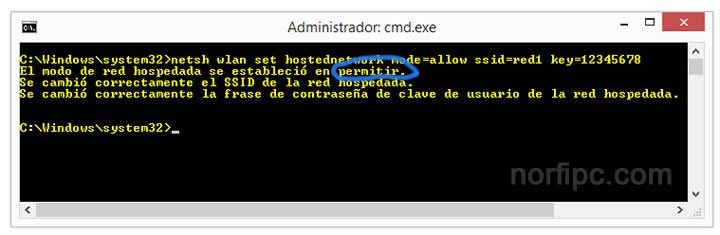
netsh wlan set hostednetwork mode=allow ssid=red1 key=123456

CAMBIA "red1" por el nombre que tendrá la red.
CAMBIA"1234567" POR LA CONTRASEÑA DE TU RED

VERAS QUE EL MODO DE RED SE ESTABLECIO EN PERMITIR
Resultado de imagen para red ad hoc windows 8
AHORA SOLO FALTA INICIAR LA RED HOSPEDADA
COPIAMOS EL SIGUIENTE COMANDO:
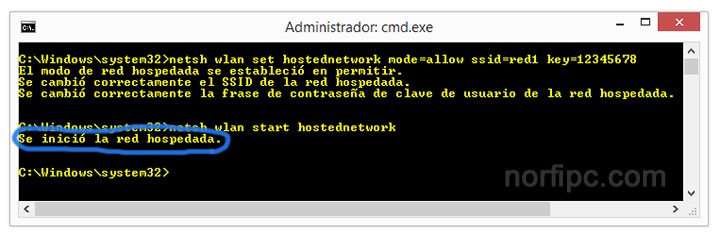
netsh wlan start hostednetwork
CON ESTO PODEMOS INICIAR LA RED
PARA DETENERLO SOLO CAMBIAMOS LA PALABRA "START" POR "STOP"
Iniciar la red ad hoc Wi-Fi creada
DATO IMPORTANTE
CUANDO INICIAMOS LA RED TENDREMOS SEÑAL PERO NO INTERNET
LO QUE NOS FALTA ES COMPARTIR NUESTRA CONEXION CON LA RED HOSPEDADA
  1. ABRE CONEXIONES DE RED
  2. DA UN CLIC DERECHO EN EL ICONO DE LA RED CON LA QUE TENEMOS INTERNET Y ESCOGE PROPIEDADES.
  3. ABRE LA PESTAÑA "USO COMPARTIDO"
  4. MARCA LA CASILLA: "PERMITIR QUE LOS USUARIOS DE OTRAS REDES SE
  5. CONECTEN A TRAVES DE LA CONEXION DE INTERNET".
  6. EN EL MENU DESPLAZABLE ESCOGER LA CONEXION AD HOC CREADA
  7. ACEPTAMOS Y LISTO.


MANERA #2: CREAR UNA RED CON WINDOWS 10 UPDATE ANNIVERSARY
SISTEMAS OPERATIVOS
WINDOWS 10: UPDATE ANNIVERSARY (BUILD AGOSTO 2016)

QUE NECESITAMOS??

  1. UNA COMPUTADORA CON UN ADAPTADOR INALAMBRICO
  2. INTERNET EN CASA (CABLE O WIFI)
  3. NECESITAMOS LA ULTIMA BUILD DE WINDOWS 10 (UPDATE ANNIVERSARY)

DATO IMPORTANTE

  • ES NECESARIO QUE PARA AQUELLOS QUE CONTAMOS CON WINDOWS 10 TENGAMOS LA ULTIMA BUILD INSTALADA, LLAMADA "UPDATE ANNIVERSARY".
  • SI ERES UN USUARIO MUY NOVATO Y NO ENTIENDES NADA DE COMANDOS ENTONCES ESTA ES LA MANERA MAS FACIL Y SENCILLA DE HACER.
  • TAMBIEN CON ESTA VERSION DE WINDOWS PODES HACER TAMBIEN LA MANERA #1: CON COMANDOS FUNCIONA DE LAS DOS MANERAS

DONDE DESCARGO ESTA VERSION DE WINDOWS??
SI TU WINDOWS 10 ES DIFERENTE A QUE LAS IMAGENES QUE VERAS ADELANTE ENTONCES NECESITARA ACTUALIZARLO DE LAS SIGUIENTES MANERAS.

LA DESCARGA DE LA ACTUALIZACION ES DE APROXIMADAMENTE ENTRE 2GB O 3GB

CREAR LA RED VIRTUAL CON WINDOWS 10 REDSTONE 1 (UPDATE ANNIVERSARY)

1. NOS VAMOS A CONFIGURACION Y DAMOS CLIC EN "REDES E INTERNET"


2. DAMOS CLIC EN "ZONA CON COBERTURA INALAMBRICA MOVIL"


AHORA EXPLICARE COMO SE CREA
1.- SE SELECCIONA EL ADAPTADOR QUE DISPONGAMOS INTERNET
2.- LE DAMOS UN NOMBRE A NUESTRA RED Y UNA CONTRASEÑA
3.- LUEGO QUE HEMOS HECHO TODO BIEN LO ACTIVAMOS Y LISTO YA DISPONEMOS WIFI EN NUESTRO HOGAR O LUGAR DE TRABAJO.

ALGO MUY IMPORTANTE ES QUE NO NECESITAMOS IR A LAS CONEXIONES DE RED PARA DECIR QUE ADAPTADOR VAMOS A QUERES COMPARTIR AQUI TODO LO HACE MAS RAPIDO Y SENCILLO.

CON TODO ESTO SI TENEMOS UN DISPOSITIVO MOVIL, UNA TABLET O COMPUTADORA PODEMOS INGRESAR A NUESTRA RED WIFI Y TENDREMOS INTERNET SIN TENER QUE GASTAR DATOS MOVILES O COMPRAR ROUTER.

SI TIENES DUDAS PUEDES HACERLO EN LOS COMENTARIOS, ESPERO QUE LES HAYA AYUDADO Y ESPERO HABERLO EXPLICADO DE LA MEJOR MANERA.

9 de octubre de 2015

DriverEasy 4.9.5 Pro Full Activarlo para Siempre


¿QUE ES DRIVER EASY?
ES UN PROGRAMA QUE MANTIENE ACTUALIZADO NUESTROS DRIVERS DEL ORDENADOR. DRIVER EASY DETECTA AUTOMÁTICAMENTE Y DESCARGA Y ARREGLA LOS PROBLEMAS QUE TIENEN NUESTROS DRIVERS.

EL RESULTADO ES UNA PC ACTUALIZADO, MAS ESTABLE Y UN MEJOR RENDIMIENTO.


CARACTERÍSTICAS

  • ESCANEO Y DETECCIÓN RÁPIDA
  • FÁCIL DE USAR
  • UNA MANERA SENCILLA DE ACTUALIZAR TU PC


PROS

  • MUY FÁCIL DE USAR
  • ANALISIS RAPIDO
  • DESCARGA DIRECTA DE DRIVERS (SIN TENER QUE IR A PAGINAS WEB)
  • CREAR BACKUP (COPIAS DE SEGURIDAD) DE DRIVERS


CONTRAS

  • NO FUNCIONA CON TODO EL HARDWARE
  • ACTUALIZACIONES LIMITADAS EN LA VERSION PRUEBA

COMPATIBLE CON
  • WINDOWS 10
  • WINDOWS 8.x
  • WINDOWS 7
  • WINDOWS VISTA
  • WINDOWS XP
1. CLIC EN ESCANEAR Y LUEGO ESPERAR

2. CLIC EN OBTENER DRIVERS

3. DESCARGA TODOS LO DRIVERS (SOLO EN VERSIÓN PRO)

4. UNA VEZ DESCARGADOS INSTALALOS


DESCARGAR PROGRAMA + CRACK
PARA FUTURAS VERSIONES SOLO ES NECESARIO DESCARGAR EL PROGRAMA PERO SI EN ALGUN CASO VUELVE A LA VERSION FREE SOLO USA EL "CRACK"

¿COMO USO EL CRACK?

  1. EJECUTALO COMO ADMINISTRADOR
  2. SELECCIONA LA VERSION DEL PROGRAMA (4.xx.xxxx)
  3. SELECCIONA CUANTOS AÑOS QUIERE QUE DURE (100 YEARS)
  4. SELECCIONA EL TIPO DE LICENCIA (NORMAL)
  5. Y POR ULTIMO TU NOMBRE (NOMBRE DE USUARIO)

21 de junio de 2015

Cable de Red Desconectado | SOLUCION

ACASO TIENES EL CABLE DE LAN CONECTADO PERO TE DICE TU COMPUTADORA QUE ESTA DESCONECTADO!!!


BUENO MUCHAS PERSONAS INCLUYENDOOME ME HAN PASADO ESTO Y ALGUNOS DICE QUE PUEDE SER EL CABLE QUE ESTA MALO O PEOR EL PUERTO DONDE SE CONECTA!!!

HAY CASOS QUE SON VERDAD Y PUEDES COMPROBARLO:
  • PRUEBA OTRO CABLE (VECINO, AMIGO, CIBER). (SI FUNCIONA HAZ LA OTRA PRUEBA)
  • PRUEBA EL CABLE CON OTRA COMPUTADORA.(SI FUNCIONA HAZ LA PRIMERA PRUEBA)
SI AMBAS PRUEBAS FUNCIONAN PERO TU CABLE NO FUNCIONA CON TU COMPUTADORA REALIZA LO SIGUIENTE:

VE A PROPIEDADES DEL SISTEMA Y DESPUES A ADMINISTRADOR DE DISPOSITIVOS.

LUEGO INGRESA A PROPIEDADES DE TU DISPOSITIVO DE RED.

UNA VEZ AHI CLIC EN OPCIONES AVANZADAS AHI HAY UNA LISTA ENCUENTRE EL QUE DICE "VELOCIDAD Y DUPLEX" (SPEED & DUPLEX) INGLES


EN VALOR SELECIONEN EN 10MBPS HALF DUPLEX Y LISTO!


CONECTE DE NUEVO SU CABLE Y VERAN QUE ESTA SOLUCIONADO!!!

ENVIEN SUS COMENTARIOS ANONIMAMENTE SI LES FUNCIONA O NO!

27 de marzo de 2015

Acelera tu Windows 8 / 8.1

BUENO ESTOS TRUCOS TE AYUDARAN A MEJORAR EL RENDIMIENTO DE WINDOWS 8 Y 8.1 EN UN 20% - 40%.

1. BORRAR LOS ARCHIVOS TEMPORALES DE WINDOWS
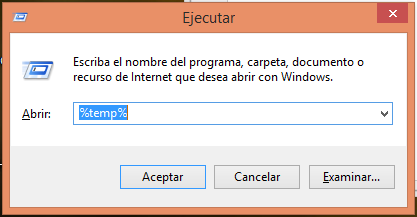
TECLEA WINDOWS + R Y ESCRIBE <<%temp%>> Y BORRAN TODOS LOS ARCHIVOS (ES POSIBLES QUE ALGUNOS NO SE BORREN).

2. ACELERAR EL INICIO DE WINDOWS
TECLEA WINDOWS + R Y ESCRIBE <<msconfig>>
LUEGO A LA PESTAÑA DE ARRANQUE Y DAR CLIC EN <OPCIONES AVANZADAS>
SELECCIONES EL NUMERO DE PROCESADOR (SOLO PARA COMPUTADORAS DE DOBLE NÚCLEOS) Y EN CANTIDAD MÁXIMA DE MEMORIA.
3. DES HABILITA LOS SERVICIOS INNECESARIOS DE WINDOWS
(DES HABILITA SOLAMENTE LOS QUE TE INDICAN)

SERVICIOS QUE SE PUEDEN DETENER

  • Administración de aplicaciones
  • Adquisición de imágenes de Windows (WIA)
  • Aplicación auxiliar de NetBIOS sobre TCP/IP
  • Archivos sin conexión
  • Centro de seguridad
  • Cola de impresión (Solo si no se trabaja activamente con impresoras)
  • Examinador de equipos
  • Experiencia con aplicaciones
  • Hora de Windows
  • Inicio de sesión secundario
  • Registro remoto (Siempre se debe deshabilitar por cuestiones de seguridad.)
  • Servicio de supervisión de sensores
  • Servicio enumerador de dispositivos portátiles
  • Servidor
  • Windows Search


4. DES HABILITA LOS EFECTOS VISUALES DE WINDOWS
SE VAN A LA INFORMACION DE PC Y DAN CLIC EN <<CONFIGURACION AVANZADAS DEL SISTEMA>>  Y DAN CLIC EN RENDIMIENTO CLIC EN <<CONFIGURACIÓN>> Y DAN CLIC EN <<AJUSTAR PARA OBTENER EL MEJOR RENDIMIENTO>>

5. LIBERAR ESPACIO INNECESARIO
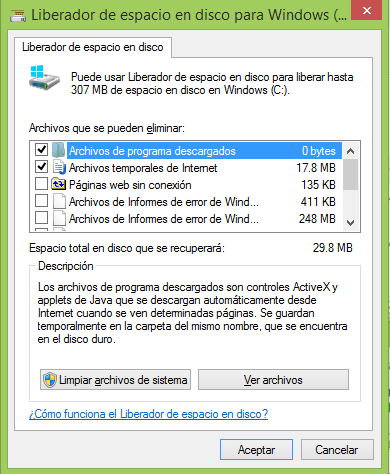
VE A PANEL DE CONTROL Y DAR CLIC EN <<HERRAMIENTAS ADMINISTRADAS>> Y LUEGO EN <<LIBERADOR DE ESPACIO DE DISCO>> ESPERA Y LUEGO SELECCIONA QUE VAS A ELIMINAR.

6. DES FRAGMENTA TU DISCO DURO
PUEDES USAR EL DES FRAGMENTO DE WINDOWS O UN PROGRAMA PARA DES FRAGMENTAR.


NOTA FINAL TODOS ESTOS TRUCOS SON MUY SIMILARES A WINDOWS 7

TAMBIÉN RECOMIENDO QUE USEN UNOS DE ESTOS PROGRAMAS PARA TENER UN MEJOR RENDIMIENTO!!!


  • TUNEUP UTILITIES O AVG PC TUNEUP (MUY POPULAR)
  • YAC (#1 EN SOFTONIC)
  • ADVANCED SYSTEMCARE (RECOMENDADO POR MI)
  • CLEAN MASTER FOR PC (MUY POPULAR EN ANDROID)
  • CCLEANER (MUY POPULAR)

5 de diciembre de 2014

Rootear Android con Kingo Root


PRIMERO PONER ATENCION ESTE BLOG YA QUE TIENE QUE SER EXACTO TODO LO QUE SE HACE AQUI YA QUE NO ME HAGO RESPONSABLE QUE  HICIERON MAL.


Qué es root

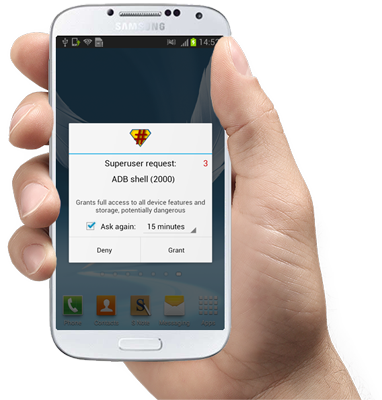
root androidSer root en Android es como ser un administrador en Windows. Tienes el control total y todos los privilegios o permisos necesarios para hacer y deshacer cualquier cosa en tu dispositivo. Básicamente, eso significa ser root en Android.
Para recordar: Root en español significa Raíz, es decir, obtienes “permisos de raíz” en el dispositivo. A éstos también se le conocen como privilegios o permisos de superusuario (root=superusuario). Comúnmente se le conoce al # como la representación simbólica del super usuario.


====VENTAJAS Y DESVENTAJAS DE SER ROOT====

LO BUENO ES:
  • EL CONTROL TOTAL DEL SISTEMA
  • MEJORAR EL RENDIMIENTO DE HARDWARE
  • ACCEDER A CUALQUIER APLICACION QUE NESECITA ROOT

LO MALO ES:
  • QUE PIERDES LA GARANTIA DE TU CELULAR SI ES QUE AUN LA TENES.
  • ERES RESPONSABLE DE LO QUE PASA DE TU CELULAR (SI BORRA ALGO DEL SISTEMA PUEDE SER FATAL Y TENDRAS UN LADRILLO EN TU MANO)
[EN CASO QUE DAÑASTES EL SISTEMA ANDROID PUEDE SER QUE TU CELULAR TENGA UNA OPCION DE FORMATEO O DE RESTABLECER A LA FABRICA MIRA VIDEOS DE YOUTUBE DE COMO RESTAURAR TU CELULAR + MARCA]

ES RECOMENDABLE ROOTEAR A LA PC YA QUE MUCHAS APLICACIONES DE ANDROID NO SIRVEN O DICEN QUE TU CEL NO ES VUNERABLE.

KINGO ROOT ES UN BUEN PROGRAMA Y RAPIDO [DURACION +5 MINUTOS - 10 MINUTOS]

===COMO ROOTEAR ANDROID===
  • DESCARGA KINGO ROOT [CLICK AQUI PARA IR A LA PAGINA]
  • DEBES TENER INSTALADO LOS DRIVERS DE TU ANDROID (SI TU PC LO RECONOCE OMITE ESTE PASO)
  • ABRIR KINGO ROOT Y LUEGO CLICK EN ROOT (DURACION -10 MINUTOS)
http://www.kingoapp.com/image/feature-one-key-root.jpg
  • ESPERAR QUE DESCARGUE ALGUNOS ARCHIVOS Y LO INSTALE
  • SI TODA VA BIEN AL FINAL PUES FELICIDADES YA ES USUARIO ROOT.
===COMO DESROOTEAR ANDROID===
  • LA MISMA APLICACION DESROOTEA ANDROID FACILMENTE.
  • TAMBIEN CON LA APLICACION DE ANDROID LLAMADO "SUPERUSER" Y LUEGO "AJUSTES"